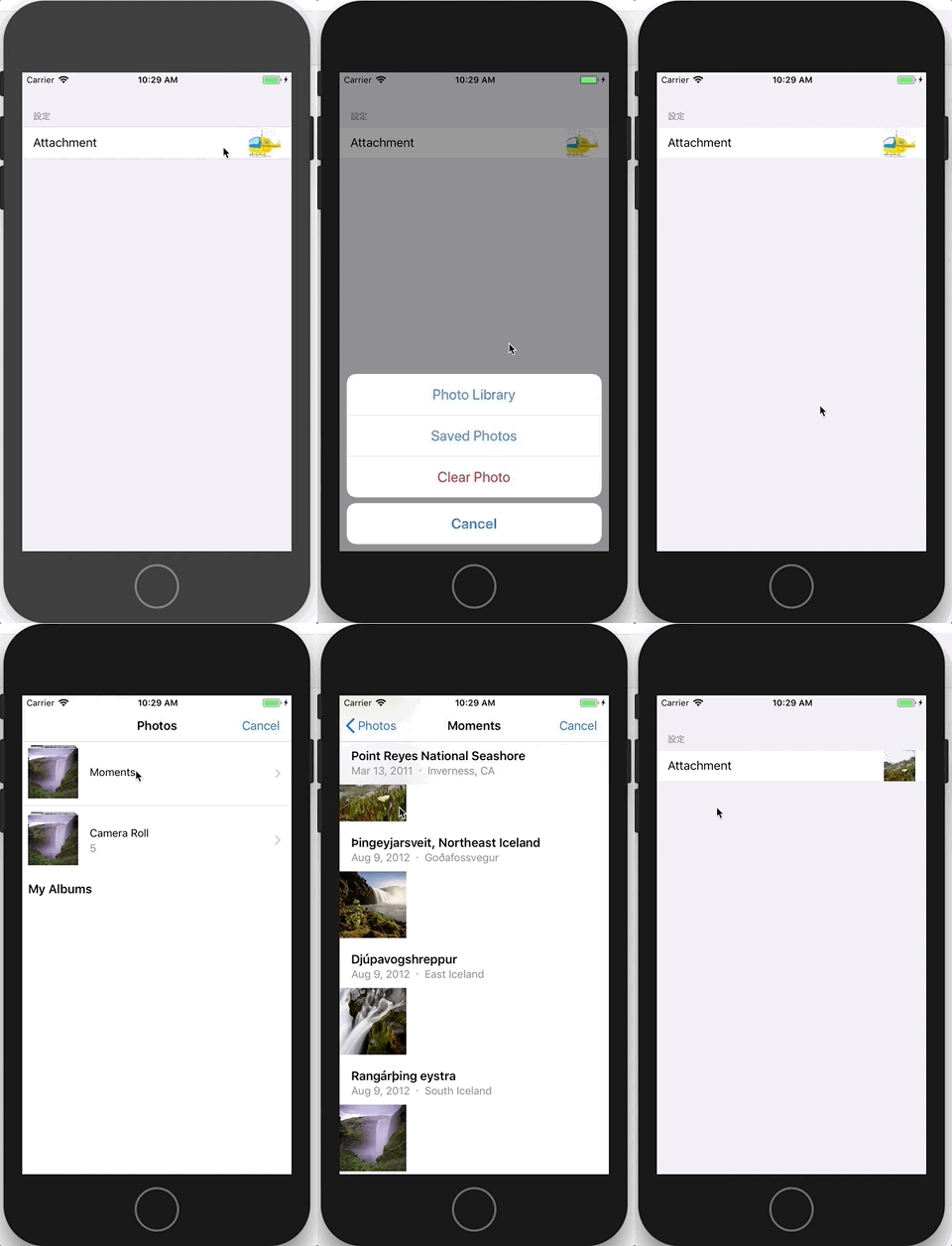
Eurekaは、標準では ImageRow という行はありません。
そこで、EurekaCommunity にあるImageRowをインストールして画像の選択をできるようにする方法を紹介します。
Xcode:9.4.1
Swift:4.1.2
ImageRowを使用するには、Eurekaの他にImageRowのインストールが必要です。
Eurekaのインストール方法については、以下の記事を参照ください。
[ライブラリ] Eurekaの導入と利用〜その1(ライブラリのインストール)
ImageRowはCocoaPodsを使用してインストールします。
podファイルは以下のように編集します。6行目がEurekaのインストール、7行目がImageRowのインストールです。
target 'EurekaSample' do
  # Comment the next line if you're not using Swift and don't want to use dynamic frameworks
  use_frameworks!

  # Pods for StickyBoard
  pod 'Eureka'
  pod 'ImageRow', '~> 3.0'

  target 'EurekaSampleTests' do
    inherit! :search_paths
    # Pods for testing
  end

end
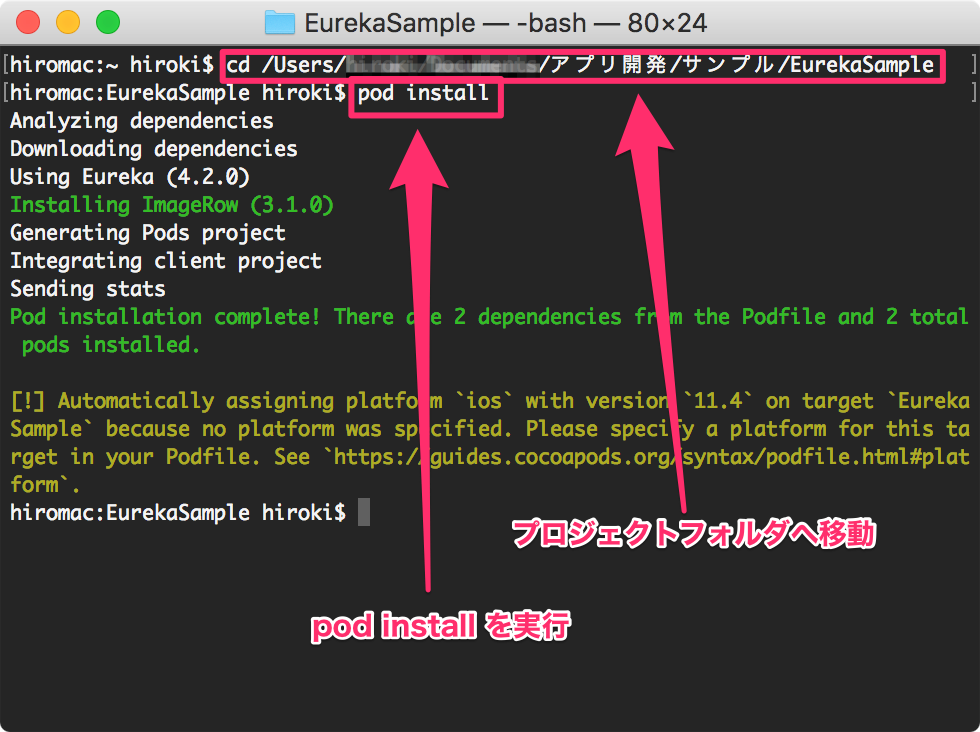
podファイルを編集したら、ターミナルを開いてプロジェクトが保存してあるパスへ移動し、「pod install」を実行してください。
ImageRowでは、ユーザーに「写真」「モーメント」「カメラ」の3種類から画像を選択させることが可能です。
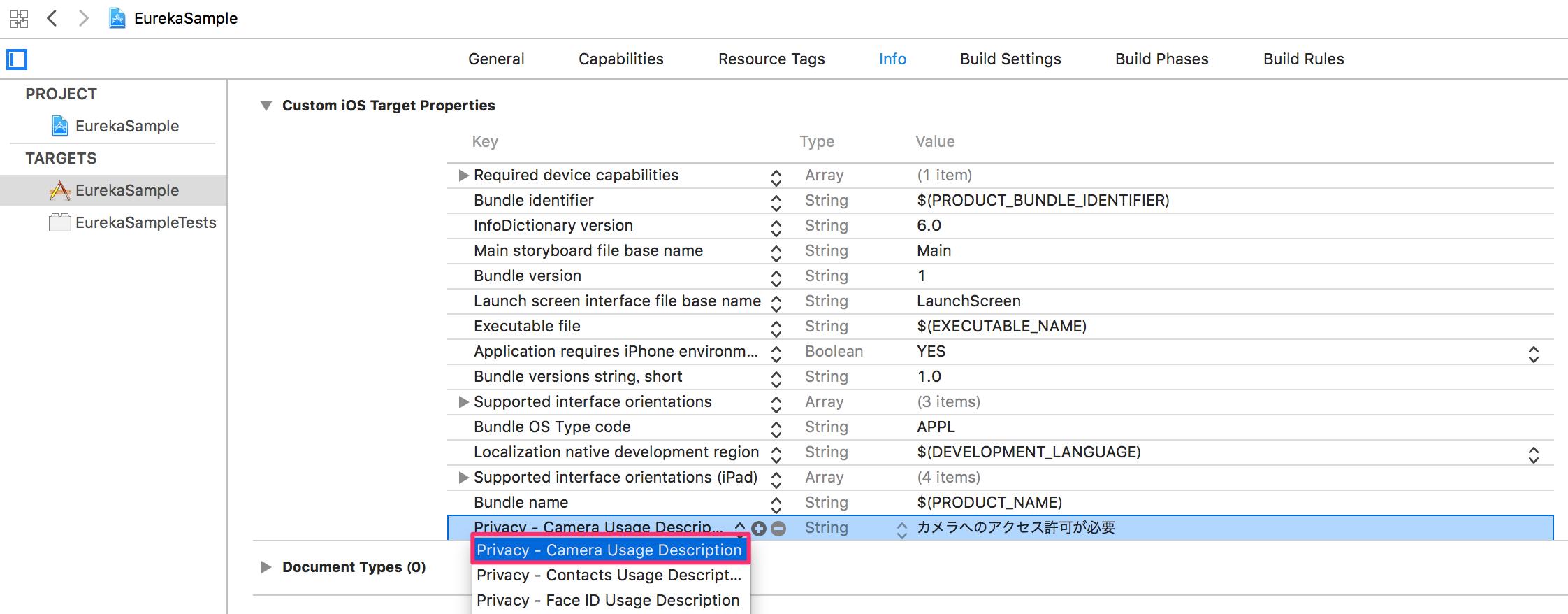
もし、カメラからの画像も選択できるようにしたい場合はinfo.plistを編集する必要があります。
Info.plistを開いたら、以下のように「Privacy – Camera Usage Description」を追加してください。
では、コードを見ていきましょう。
import UIKit
import Eureka       // (1)必須
import ImageRow     // (2)必須

class EurekaViewController: FormViewController {

    // 選択されたイメージ格納用
    var selectedImg = UIImage()

    override func viewDidLoad() {
        super.viewDidLoad()

        form
            +++ Section("設定")
            <<< ImageRow() {
                $0.title = "画像"
                $0.sourceTypes = [.PhotoLibrary, .SavedPhotosAlbum, .Camera] // (3)
                $0.value = UIImage(named: "heli") // (4)
                $0.clearAction = .yes(style: .destructive) // (5)
                $0.onChange { [unowned self] row in // (6)
                    self.selectedImg = row.value!
                }
        }
    }
}
ImageRowを使用することで、簡単に画像を選択させるための行を追加することができます。この他にもEurekaCommunityには、さまざなプラグインがありますので、ぜひ覗いて見てください。