Toggle は、オン状態とオフ状態を管理することができます。
今回は、この Toggle の使用方法について説明します。
OS: macOS Big Sur 11.2.1
Xcode: 12.4
Swift: 5.2.4
Toggle の基本的な構文は以下の通りです。
第1引数には Toggle の目的を説明する文字列を、引数 isOn は、Toggle のオンかオフかを決定する値を指定します。
isOn は @State 等で宣言をしておく必要があります。。
Toggle("ラベル", isOn : $flag)
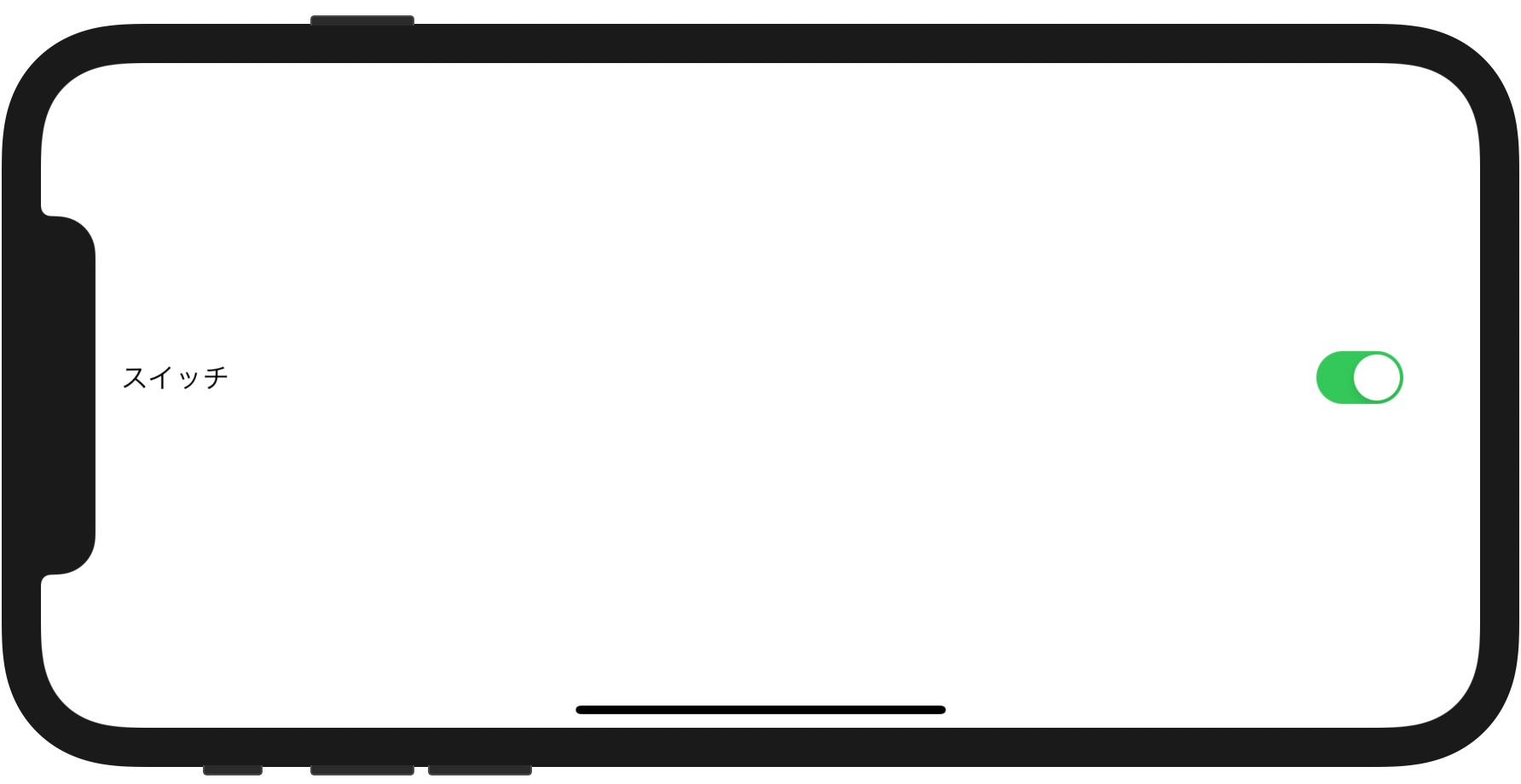
以下にコード例を示します。
このコードでは、Toggleの目的として「switch」と表示し、Toggle の状態は変数 isSwitchOn で管理します。
struct ContentView: View {
    @State private var isSwitchOn = false
    var body: some View {
        Toggle("スイッチ", isOn: $isSwitchOn)
    }
}
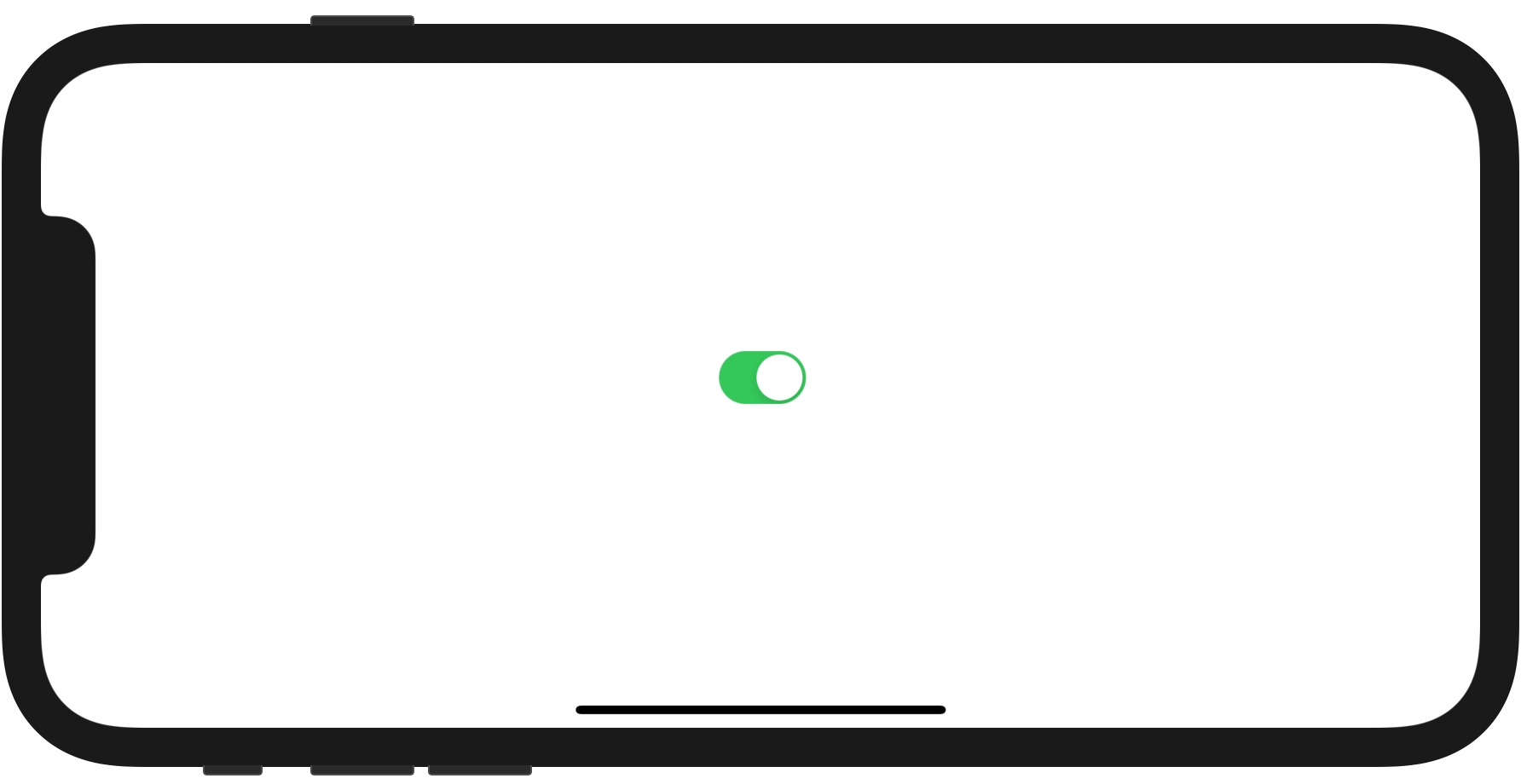
Toggle のラベルを非表示にしたい場合は、第1引数に空文字を指定し、labelsHidden モディファイアを指定します。
以下に例を示します。
struct ContentView: View {
    @State private var isSwitchOn = false
    var body: some View {
        Toggle("", isOn: $isSwitchOn)
            .labelsHidden()
    }
}
さきほど紹介した labelsHidden モディファイアを使用して標準ラベルを消し、代わりに Textや別のコントロールを組み合わせることでイメージ入りのラベルを表示することができます。
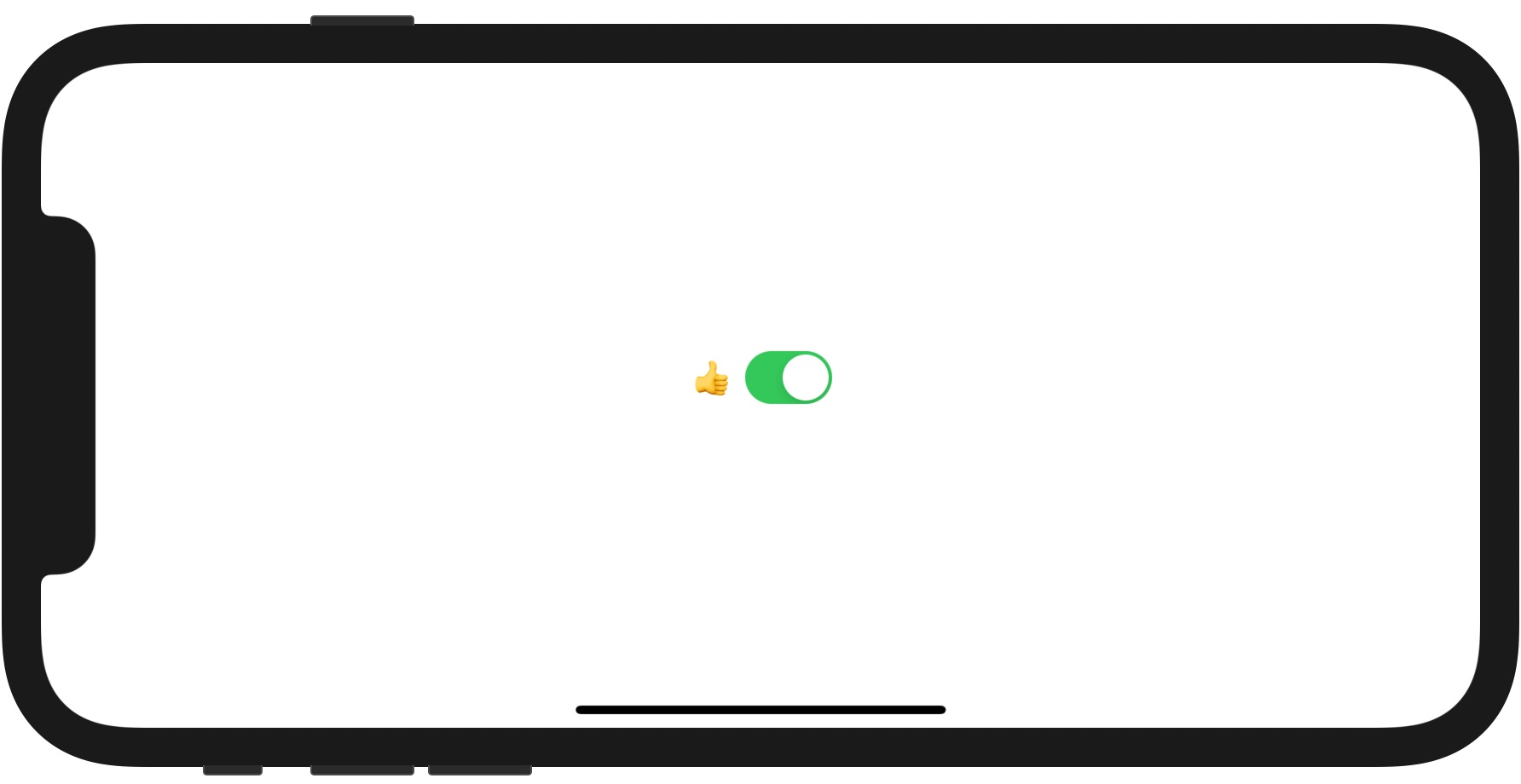
以下は、標準ラベルを消して、Text でイメージを表示する例です。
ラベルの表示に Text を使用しています。表示するテキストは Toggle の状態が true なら「👍」、false なら「👎」を表示するようにしています。
struct ContentView: View {
    @State private var isSwitchOn = false
    var body: some View {
        HStack {
            Text(isSwitch ? "👍" : "👎")
            Toggle("", isOn: $isSwitchOn)
                .labelsHidden()
        }
    }
}
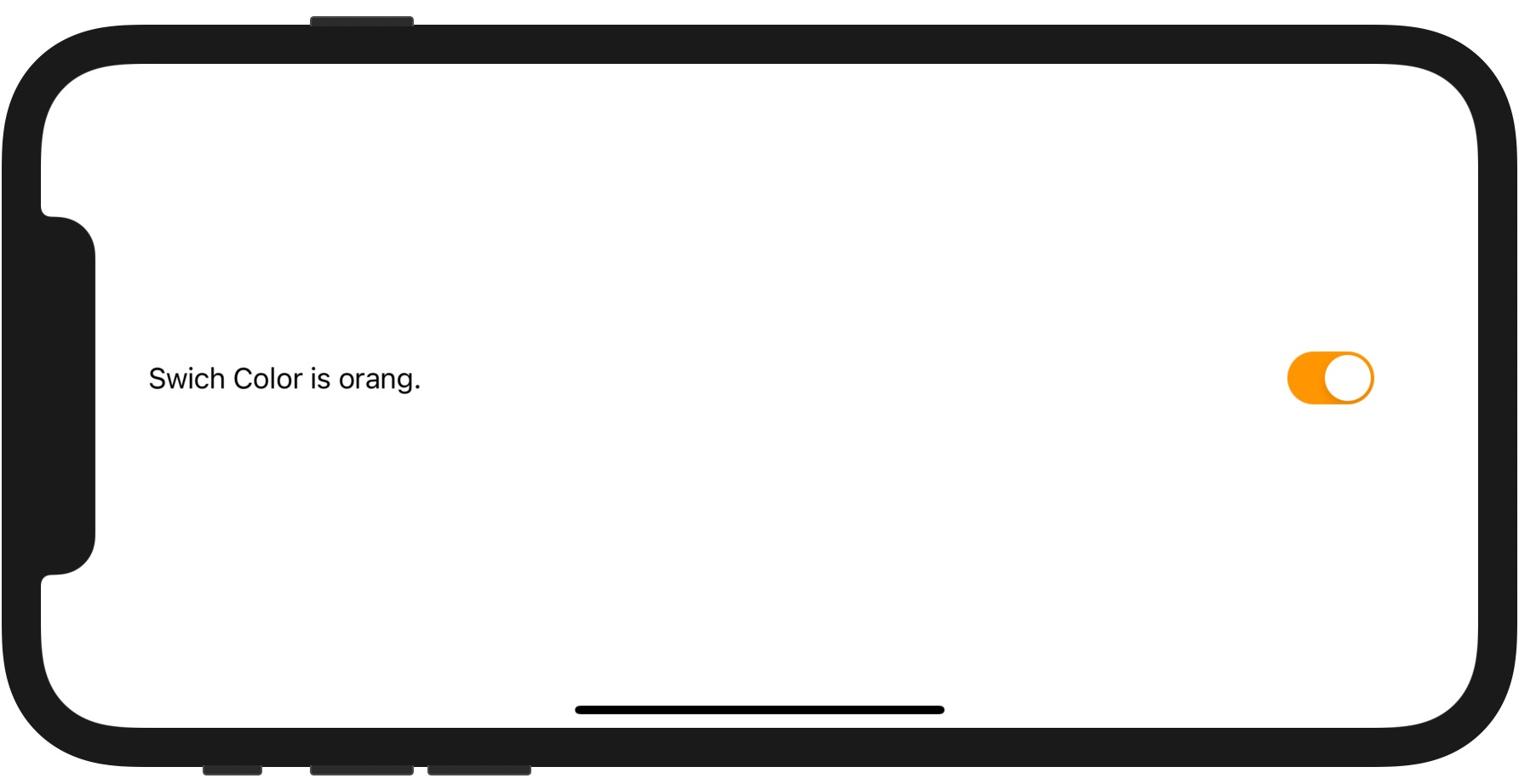
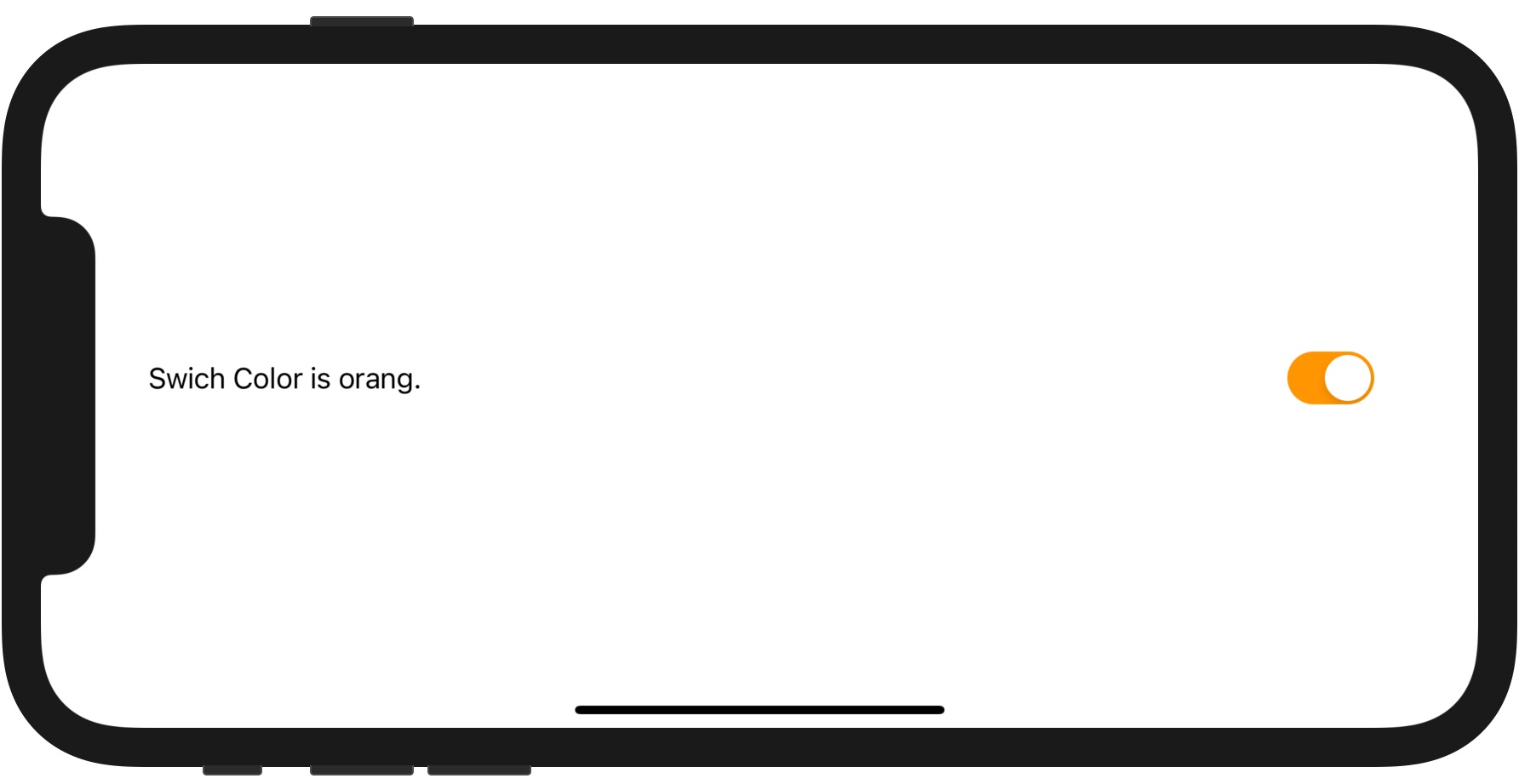
toggleStyle モディファイアに SwitchToggleStyle 構造体を指定することで、スイッチの色を変更することができます。
SwitchToggleStyle 構造体は、トグルのスタイルを作成するものです。イニシャライザーの tint に色を指定することで、任意の色のスイッチにすることができます。
以下の例では、スイッチの色をオレンジにしています。
struct ContentView: View {
    @State private var isSwitchOn = false
    var body: some View {

        Toggle(isOn: $isSwitchOn, label: {
            Text("Swich Color is orang.")
        })
        .padding()
        .toggleStyle(SwitchToggleStyle(tint: .orange))
    }
}